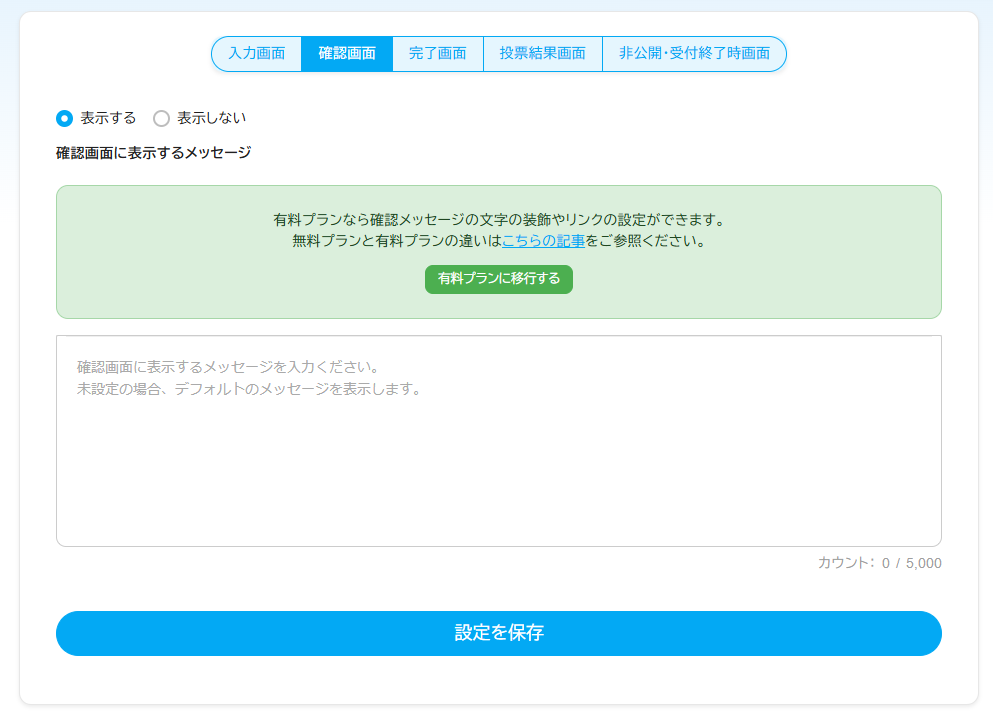
「フォーム編集」画面の上部にある「確認画面」をクリックしますと、遷移先の画面で確認画面に表示されるメッセージを編集できます。
※テキストを入力しない場合、デフォルトのメッセージが表示されます。

Free
テキストの入力のみになります。
有料プラン(Lite、Entry、Standard、Premium、Pro)
テキストの編集以外、
・フォントサイズ
・文字色の変更
・表の挿入
・画像、動画の挿入
・投稿者の回答内容を引用(置換文字)
なども可能です。
注意事項 入力項目を一度削除して再設置された場合、置換文字の変数が変わるため、置換文字も再設置が必要となります。 |
それぞれのボタンの機能
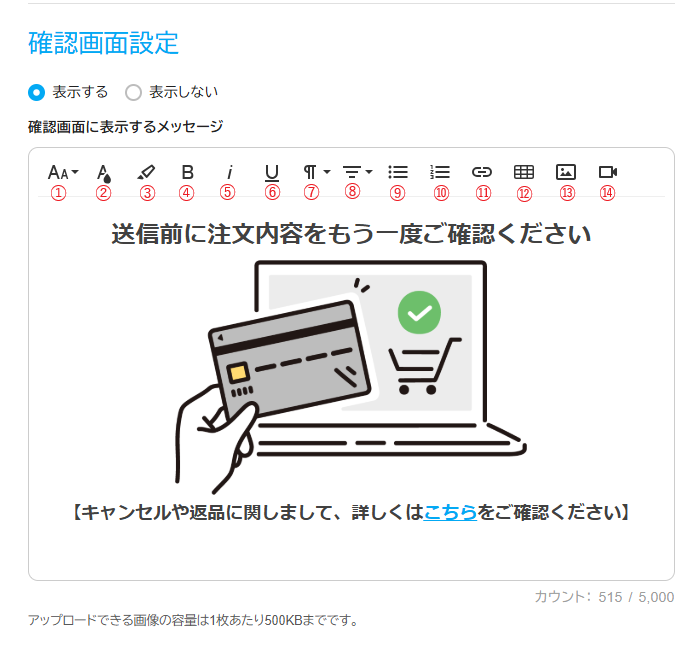
①フォントサイズ ②テキストの色 ③背景色 ④太字 ⑤斜体 ⑥下線 ⑦段落の書式 | ⑧配置 ⑨箇条書き ⑩段落番号 ⑪リンクの挿入 ⑫表の挿入 ⑬画像の挿入 ⑭動画の挿入 |
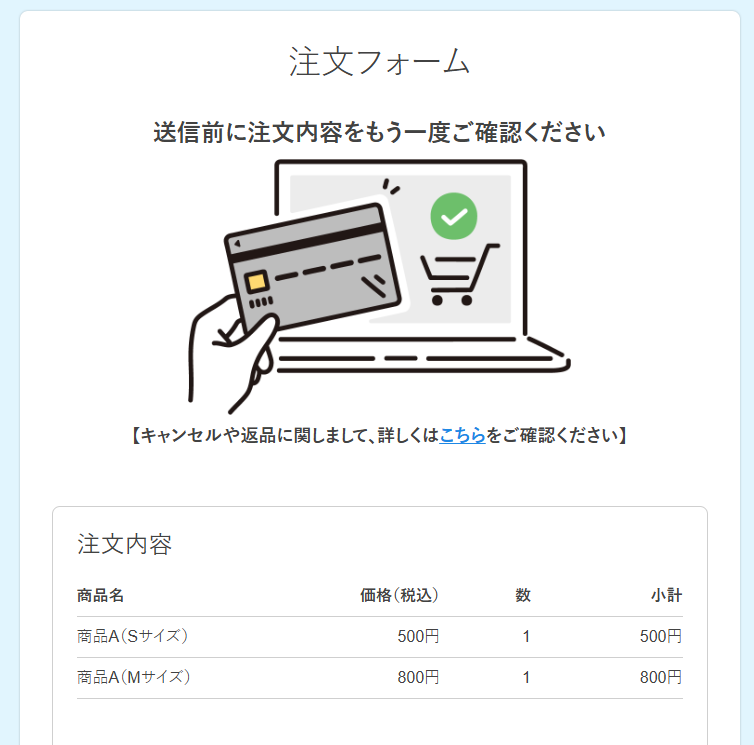
確認画面上ではこのように表示されます。
ボタンの設置
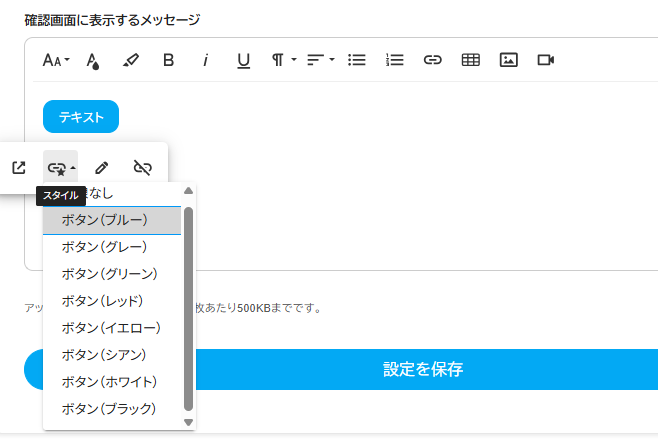
確認画面ではボタンの形でリンクの設置も可能です。
リンクを設定したあと、設定したリンクをクリックして編集メニューの「スタイル」をクリックすると、ボタンに設定できます。
キーワード:確認画面 メッセージ編集、確認画面、メッセージ、テキスト編集、表示内容、上部メッセージ、確認事項、カスタマイズ、リッチ編集、画像挿入、動画挿入、置換文字、回答内容の引用、編集方法、メッセージを変えたい、画像を入れたい、回答を表示させたい、確認画面の文字を変えたい
この記事は役に立ちましたか?
それは素晴らしい!
フィードバックありがとうございます
お役に立てず申し訳ございません!
フィードバックありがとうございます
フィードバックを送信しました
記事の改善におけるご協力ありがとうございます。