フォームメーラーの「条件分岐」には、大きく分けて以下の2つの機能がございます。
目的に合わせて、該当する設定をご確認ください。
- 入力項目を選択肢に応じて表示にしたい場合
「A」を選択した人に、追加の質問「B」を表示させる機能です。こちらの記事で設定方法を紹介します。 - 管理者宛て投稿通知メールの送信先を振り分けたい場合
項目の選択肢に応じて、「通知メール」をA事業部やB事業部など別のメールアドレスへ送信する機能です。詳細な設定方法は、下記リンク先の記事を確認してください。
回答内容に応じて管理者宛メールの送信先を自動で振り分けたい
対象プラン:全プラン
フォームメーラーでは、単一選択、複数選択、セレクトリストの選択肢によって、以下の項目を表示させることができます。
- 名前
- メールアドレス
- 生年月日
- 電話番号
- 住所
- 日付
- 時間
- URL
- 単一選択
- 複数選択
- セレクトリスト
- テキスト項目(一行テキスト、複数行テキスト)
- テキスト・画像・動画
- ファイルアップロード
注意事項 HTMLコードでフォームを外部設置する場合は対象外となります。 |
1.選択項目の設置
まずはじめに選択項目(単一選択、複数選択、セレクトリスト)を設置します。

2.表示させたい項目の設置
表示条件設定を適用したい(出し分けたい)項目を設置します。
3.条件の設定
出し分けたい項目をクリックすると、詳細設定画面が表示されます。画面一番上の「項目の表示条件を設定する」をクリックしてください。
既に設置してある選択項目のリストが表示されますので、どの選択肢が選ばれたときに表示させるか条件を設定し、最後に「保存」ボタンをクリックしてください。
例:選択肢1が選択された場合、一行テキストを表示します。
①選択項目を設置します。
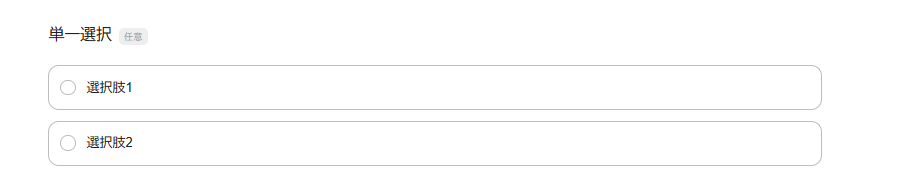
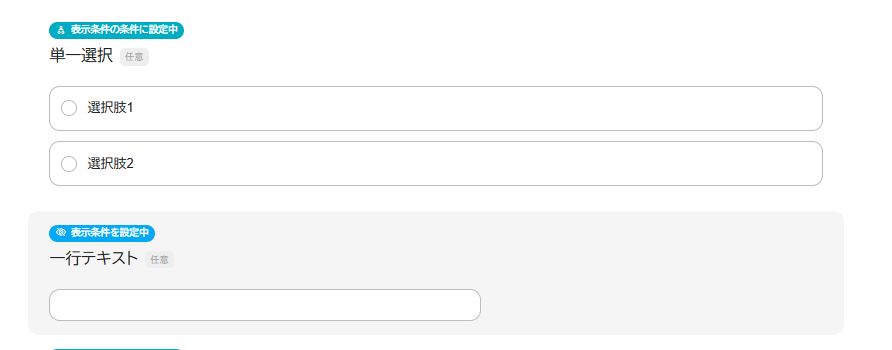
②一行テキスト項目を設置して、詳細設定画面で「単一選択」が「選択肢1」の時に表示するという表示条件を設定します。


表示条件が設定されている場合、フォーム編集画面では下記のように表示されます。
4.入力画面で確認
設定された条件の通りに、実際に入力画面では条件分岐が動作するかどうかを確認してください。
関連キーワード 条件分岐、表示条件設定、質問の出し分け、選択肢による表示切り替え、回答によって質問を変える、選んだら表示、特定の回答のみ、ラジオボタン、チェックボックス、プルダウン、非表示、隠す
この記事は役に立ちましたか?
それは素晴らしい!
フィードバックありがとうございます
お役に立てず申し訳ございません!
フィードバックありがとうございます
フィードバックを送信しました
記事の改善におけるご協力ありがとうございます。